
Für ein gelegentliches Backup würde es eigentlich ausreichen den Ordner "/usr" von der Card zu kopieren - dieser enthält alle Einstellungen der ProCon.
Der Ordner "/history" enthält alle Statistikdateien.
Hier sind Downloadlinks für den Freeware FTP Client FileZilla Version 3.48.1 . Die Einrichtung des Clients ist ebenfalls nachfolgend erklärt. Die Downloads sind virengeprüft und kommen von unserem Server. Die FTP Implementierung des Controllers ist Hardware-bedingt eine eher schmale Implementierung und es ist nicht gewährleistet, dass jeder beliebige andere FTP-Client funktioniert. FileZilla 3.48.1 ist soweit von uns getestet (Windows 10) und zum Erstellen von Backups geeignet. Die nachfolgende Konfiguration in der Anleitung ist aber unbedingt zu beachten!.
Filezilla 3.48.1 Windows 64 Bit
Filezilla 3.48.1 Windows 32 Bit
Filezilla 3.48.1 MacOS (OS X 10.7 oder höher)
Nach dem Download die Setup-Datei aufrufen, installieren und das Programm starten. Die Benutzeroberfläche sieht wie folgt aus (Windows).
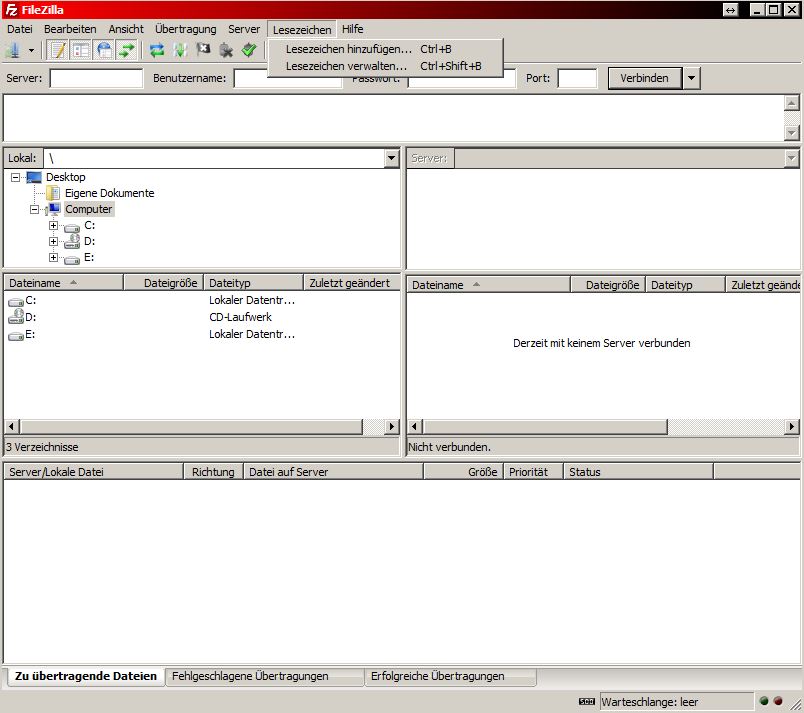
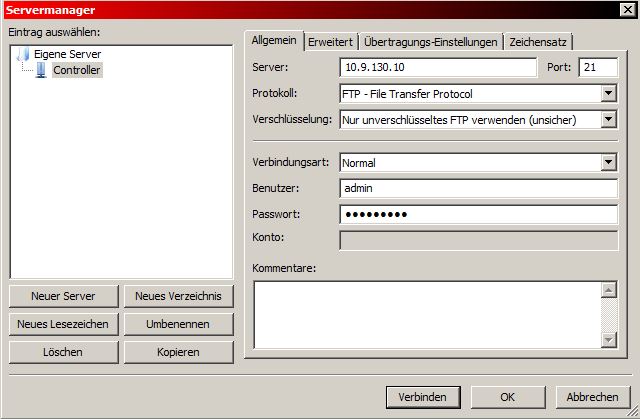
Im Menü DATEI -> SERVERMANAGER auswählen und dort auf den Button NEUER SERVER klicken und wie folgt ausfüllen:
Links einen Namen für den "Server" (Controller) vergeben. Rechts im Feld SERVER die interne IP zum Controller eintragen und daneben Port 21. Der Zugriff wird also erstmal nur netzwerk-intern funktionieren. Wenn ihr auch von unterwegs per FTP auf den Controller zugreifen wollt, dann muss Port 21 im Router beim Portforwarding eingerichtet werden - wie auch Port 80 bei den meissten schon eingerichtet ist um von "aussen" auf den Webserver des Controllers zu kommen. In diesem Fall kann man dann bei SERVER auch die externe (DynDNS) Adresse des Controllers angeben.
VERSCHLÜSSELUNG noch aus machen und Username / Passwort sind die normalen Zugangsdaten eures Controllers.
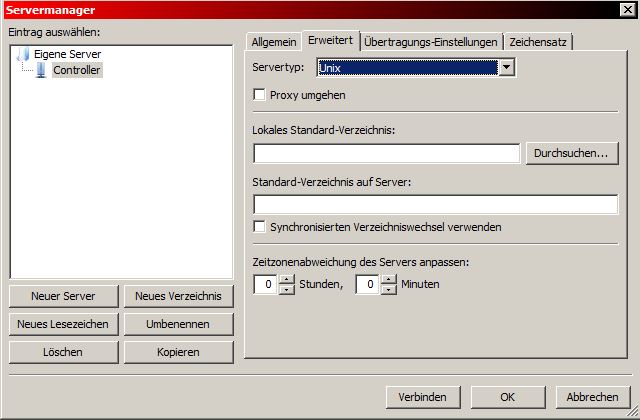
Dann auf den Karteireiter ERWEITERT wechseln.
Als Servertyp UNIX auswählen.
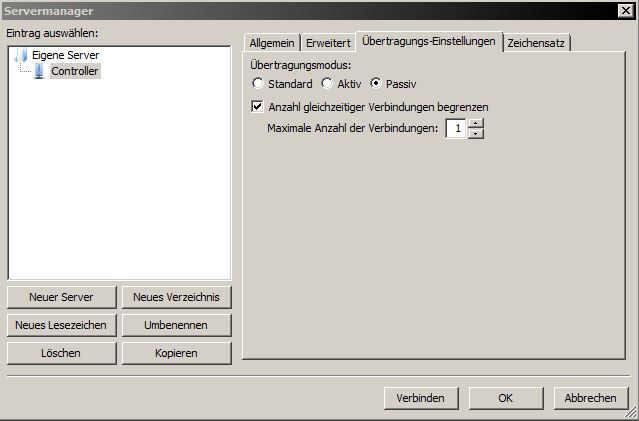
In den Karteireiter ÜBERTRAGUNGSEINSTELLUNGEN wechseln und Übertragungsmodus PASSIV wählen
und die Anzahl gleichzeitiger Verbindungen auf 1 einstellen.
Das ganze mit OK speichern.
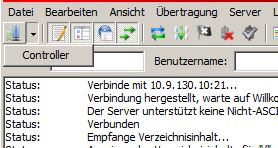
Danach kann man über den Verbindungs-Button (links oben) eine Verbindung zum Server (Controller) herstellen.
Im Programm hat man dann, wie beim älteren Windows Explorer, ein zweispaltiges Fenster. Links ist die Dateistruktur des lokalen PC, rechts die des Controllers zu sehen.
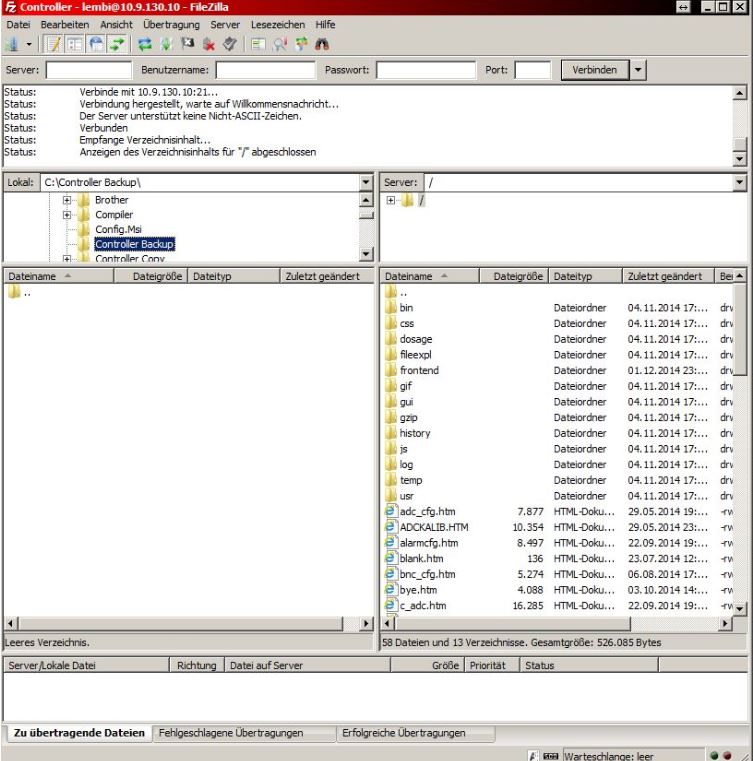
Man öffnet im linken Teil dann nur noch den lokalen Ordner, in dem man das Backup speichern möchte, markiert im rechten Teil alle Ordner und Dateien die man kopieren will (STRG Taste + Mausklick) und zieht mit der Maus die Ordner von der rechten Seite nach links rüber. Ob man den Ordner HISTORY (Statistikdateien) dabei mit sichert oder nicht bleibt einem selbst überlassen. Die Übertragung dauert halt entsprechend recht lange, wenn es schon viele Statistikdateien gibt.
Im unteren Teil des Programms wird dann der Status der einzelnen Dateiübertragungen angezeigt.
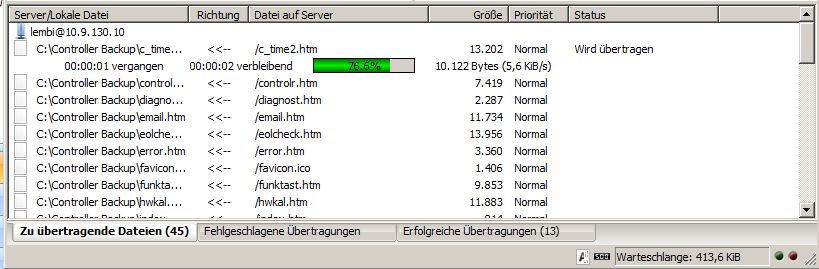
Ein vollständiges Backup aller Dateien (ohne Statistik) dauert etwa 8-10 Minuten und enthält grob zw. 220 und 300 Dateien.
Viel Spass

